Jumat, 29 Maret 2019

mekanik pergerakan dan animasi karakter menggunakan Construct 2 (idle, Walk, Attack)

Assalamualaikum Wr.Wb.
pada kesempatan kali ini, saya akan menjelaskan bagaimana cara membuat pergerakan karakter idle-walk kiri kanan + keyboard dan Attack di construct2.

Langkah pertama install dan buka game engine Construct 2. Lalu buat project baru dengan cara

klik File > New > New empty project


Lalu akan muncul tampilan seperti berikut


Kemudian ubah layout height size sesuiakan dengan window masing-masing, disini saya ubah menjadi 480

Dan ini hasilnya


Masukan background yang telah kalian download dengan cara
Klik Kanan > Insert new object > Sprite


Lalu klik ikon folder seperti dibawah ini, gunanya untuk membuka file yang akan kita impor


Kemudian plih gambar backgroud yang sudah kita siapkan


 Di bawah ini adalah tampilan dari layout yang sudah diberikan backgroud


Kemudian ubah nama menjadi background biar gak pusing nanti ketika game nya udah kompleks
bg name.PNG
Kemudian masukan Tanah dengan cara 
Klik kanan > Insert new object => Tiled Background
5
Posisikan tanah sesuai keinginan kita.

Masukan behavior tingkah laku pada tanah dengan cara 
Properties > Behaviours
6
Masukan behaviour Solid
7
Nah sekarang kita masuk ke Character. Masukan character dengan cara 
Klik kanan > Insert new object > Sprite.  (sama seperti memasukan tanah)
Lalu pada Animation frames 
Klik kanan > Import frames > from files

lalu pilih gambar yang akan di animasikan

Ini adalah hasil impor file yang tadi


Jangan lupa untuk mengatur properties nya seperti pada gambar di bawah ini.


Setelah frame yang akan di animasikan sudah di import, tambahkan behavior pada karakter, tujuannya agar bisa menggerakan karakter ke kiri, kanan dan atas. dengan cara
Properties > Behaviours
pilih Platform

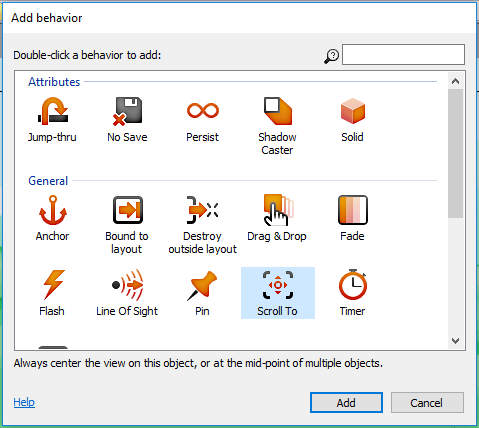
Kemudian lakukan hal yang sama dan pilih ScrolTo


Disini karakter sudah bisa gerak dalam posisi Idle, kalian bisa mencobanya dengan meng klik tombol Run Layout.


Selanjutnya kita akan membuat animasi berjalan, yaitu dengan menambahkan animation frames. Tambah animasi baru di dalam karakter yang sudah kita buat tadi, lalu beri nama “Walk”. caranya sangat mirip dengan memasukan animasi Idle yang sudah kita bahas tadi.

pada Animation frames  Klik kanan > Import frames > from files Kemudian pilih gambar yang akan di animasikan.


Masukan input keyboard agar character bisa digerakkan menggunakan keyboard. 
Klik kanan > Insert new object > Keyboard
c.png
Langkah selanjutnya kita akan menambahkan action agar character bisa berjalan ketika kita menekan tombol keyboard.
 Masuk ke Event sheet > Add event > Keyboard

pilih menu 'on key pressed'
e
tekan tombol kanan pada keyboard

Nah event diatas adalah untuk kondisi nya atau if nya. Dan kita akan buat then nya atau action ketika kondisi terpenuhi.


pilih menu set animation


Isikan parameter "Walk" yang sudah kita buat tadi


Character nya sekarang sudah bisa di gerakan. tetapi animasi nya masih belum bisa dihentikan.


Langkah selanjutnya kita akan buat event ketika tombol di release atau di lepas caracter kembali diam. Caranya copy event yang telah dibuat, lalu edit key press menjadi key realesed dan animation menjadi “Idle”.

Selanjutnya kita akan membuat event untuk character left. Caranya dengan mencopy event diatas lalu ubah button right menjadi left.

Nah sekarang karakter sudah bisa kedua arah. tetapi animasi masih belum sempurna, karena ketika keyboard yang di tekan tombol kanan, tetapi karakter masih menghadap kanan, caranya Masukan action baru pada right pressed seperti pada gambar di bawah ini.


pengaturan Right arrow adalah Not mirorred dan yang Left Arrow sebaliknya.

Langkah selanjutnya kita akan buat karakter bisa mengeluarkan tembakan, langkahnya sama seperti tutorial diataas, kita akan masukan dulu animasi gerakan tembak
Nah nanti akan muncul tampilan seperti berikut.


kemudian kita akan membuat peluru yang akan dikeluarkan oleh si karakter, langkah-langkahnya sama kita tinggal Klik kanan > Insert New Object > Sprite 
lalu buat peluru yang kita inginkan seperti berikut

 Kemuadian berikan Behavior bulet pada peluruh tersebut
kemudian, sembunyikan peluru diatas layer yang kita buat, karena ketika program di run si peluru akan nembak sendiri dan kelihatannya aneh, maka dari itu peluru harus di sembunyikan seperti pada gambar berikut

langkah terakhir, berikan event berikut kepada karakter, supaya bisa mengeluarkan tembakan yang sudah kita buat tadi, 

Kita sudah bisa mencobanya dengan cara Run Layout

Mungkin cukup sekian tutorial yang saya jelaskan, jika mengikuti tutorial dari awal sampai akhir, saya rasa sudah tidak terjadi eror dalam menganimasikan dan menggerakan karakter. terimakasih atas perhatiannya, 
Terima Kasih
Assalamualaikum Wr.Wb.

Jumat, 22 Maret 2019

tutorial pergerakan karakter idle-walk kiri kanan + keyboard di construct2

Assalamualaikum Wr.Wb.
pada kesempatan kali ini, saya akan menjelaskan bagaimana cara membuat pergerakan karakter idle-walk kiri kanan + keyboard di construct2.

Langkah pertama install dan buka game engine Construct 2. Lalu buat project baru dengan cara

klik File > New > New empty project


Lalu akan muncul tampilan seperti berikut


Kemudian ubah layout height size sesuiakan dengan window masing-masing, disini saya ubah menjadi 480

Dan ini hasilnya


Masukan background yang telah kalian download dengan cara
Klik Kanan > Insert new object > Sprite


Lalu klik ikon folder seperti dibawah ini, gunanya untuk membuka file yang akan kita impor


Kemudian plih gambar backgroud yang sudah kita siapkan


 Di bawah ini adalah tampilan dari layout yang sudah diberikan backgroud


Kemudian ubah nama menjadi background biar gak pusing nanti ketika game nya udah kompleks
bg name.PNG
Kemudian masukan Tanah dengan cara 
Klik kanan > Insert new object => Tiled Background
5
Posisikan tanah sesuai keinginan kita.

Masukan behavior tingkah laku pada tanah dengan cara 
Properties > Behaviours
6
Masukan behaviour Solid
7
Nah sekarang kita masuk ke Character. Masukan character dengan cara 
Klik kanan > Insert new object > Sprite.  (sama seperti memasukan tanah)
Lalu pada Animation frames 
Klik kanan > Import frames > from files

lalu pilih gambar yang akan di animasikan
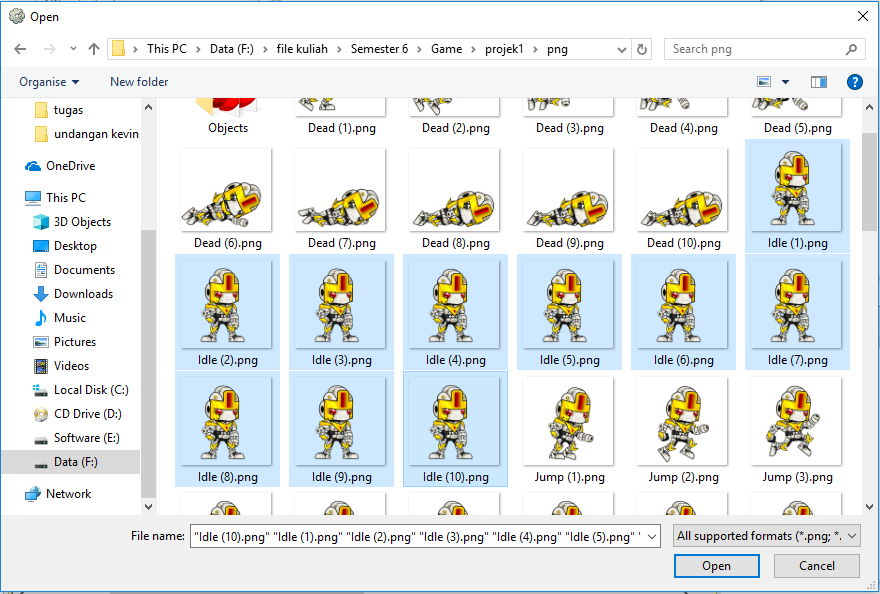
Ini adalah hasil impor file yang tadi


Jangan lupa untuk mengatur properties nya seperti pada gambar di bawah ini.


Setelah frame yang akan di animasikan sudah di import, tambahkan behavior pada karakter, tujuannya agar bisa menggerakan karakter ke kiri, kanan dan atas. dengan cara
Properties > Behaviours
pilih Platform

Disini karakter sudah bisa gerak dalam posisi Idle, kalian bisa mencobanya dengan meng klik tombol Run Layout.


Selanjutnya kita akan membuat animasi berjalan, yaitu dengan menambahkan animation frames. Tambah animasi baru di dalam karakter yang sudah kita buat tadi, lalu beri nama “Walk”. caranya sangat mirip dengan memasukan animasi Idle yang sudah kita bahas tadi.

pada Animation frames  Klik kanan > Import frames > from files Kemudian pilih gambar yang akan di animasikan.


Masukan input keyboard agar character bisa digerakkan menggunakan keyboard. 
Klik kanan > Insert new object > Keyboard
c.png
Langkah selanjutnya kita akan menambahkan action agar character bisa berjalan ketika kita menekan tombol keyboard.
 Masuk ke Event sheet > Add event > Keyboard

pilih menu 'on key pressed'
e
tekan tombol kanan pada keyboard

Nah event diatas adalah untuk kondisi nya atau if nya. Dan kita akan buat then nya atau action ketika kondisi terpenuhi.
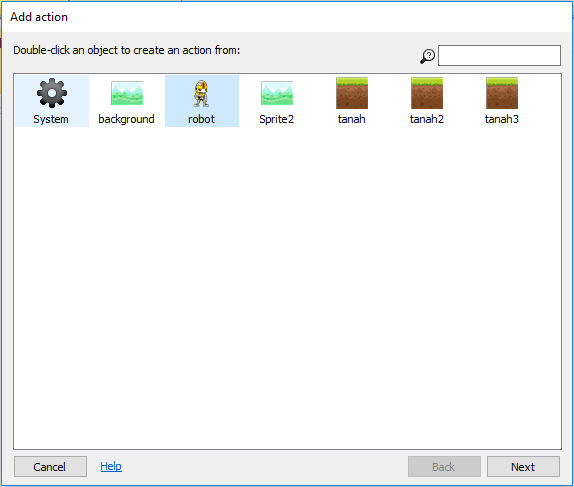

pilih menu set animation


Isikan parameter "Walk" yang sudah kita buat tadi


Character nya sekarang sudah bisa di gerakan. tetapi animasi nya masih belum bisa dihentikan.


Langkah selanjutnya kita akan buat event ketika tombol di release atau di lepas caracter kembali diam. Caranya copy event yang telah dibuat, lalu edit key press menjadi key realesed dan animation menjadi “Idle”.

Selanjutnya kita akan membuat event untuk character left. Caranya dengan mencopy event diatas lalu ubah button right menjadi left.

Nah sekarang karakter sudah bisa kedua arah. tetapi animasi masih belum sempurna, karena ketika keyboard yang di tekan tombol kanan, tetapi karakter masih menghadap kanan, caranya Masukan action baru pada right pressed seperti pada gambar di bawah ini.


pengaturan Right arrow adalah Not mirorred dan yang Left Arrow sebaliknya.

Mungkin cukup sekian tutorial yang saya jelaskan, jika mengikuti tutorial dari awal sampai akhir, saya rasa sudah tidak terjadi eror dalam menganimasikan dan menggerakan karakter. terimakasih atas perhatiannya, 
Terima Kasih
Assalamualaikum Wr.Wb.

Jumat, 11 Januari 2019

Membuat REST API dengan Lumen

Sebelum kita membuat REST API dengan Lumen, kita harus tahu Lumen itu apa.
Lumen adalah sebuah micro framework yang di kembangkan oleh tim Laravel yang memang dikhususkan untuk membuat sebuah REST API. Jadi dari segi performanya tidak usah di ragukan lagi. 
Ada beberapa alasan kenapa memilih Lumen dibandingkan micro framework lainnya:
  • Lumen itu cepat.
  • Mampu menghadle lebih banyak request/second dibandingkan bapaknya yaitu Laravel dan micro framework lainnya.
  • Menggunakan nikic/FastRoute untuk routing
  • Ada command Artisan untuk mempercepat proses development.

Persyaratan Penggunaan Lumen


1. PHP>=7.0
2. Aktifkan OpenSSL PHP extension
3. Aktifkan PDO PHP extension
4. Aktifkan Mbstring PHP extension
5. Install composer, download di https://getcomposer.org/Composer-Setup.exe 

Nah berikut tutorialnya..

1.Buka command prompt

2. Setelah composer diinstal, pastikan dengan memeriksa instalasi dengan mengetikkan perintah composer di command prompt seperti gambar berikut :


3. JIka sudah tampil seperti gambar diatas, masuk ke direktori c\xampp\htdocs

4. Buat Lumen project, dengan nama WebBlog, dengan mengeksekusi perintah berikut di cmd : composer create-project--prefer-dist laravel/lumen WebBlog 

5. Tunggu hingga proses selesai.

6. Jika project telah selesai dibuat jalankan servernya dengan mengeksekusi perintah di cmd: php -S localhost:8000 -t public. 


7. Jika sudah seperti tampilan diatas berarti server sudah jalan. Kemudian buka folder project yang telah dibuat menggunakan sublime.

8. Edit file bootstrap/app.php, kemudian uncomment 2 baris berikut
$app->withFacades();
$app->withEloquent();

9. Setting .env file. Sesuaikan dengan kebutuhan, contoh : 
DB_CONNECTION=mysql 
DB_HOST=127.0.0.1 
DB_PORT=3306 
DB_DATABASE=web_blog (buat database seperti ini) 
DB_USERNAME=root (sesuaikan dengan konfigurasi di local masing) DB_PASSWORD=secret (sesuaikan dengan konfigurasi di local masing)

10. Buat database dengan nama web_blog, sesuai dengan settingan .env file

11. Buat table posts ke database, dengan mengeksekusi : 
php artisan make:migration create_posts_table

12. Buka  file database/migrations/[tahun]_[bulan]_[tanggal]_[randon_number]_create_posts_table.php, kemudian edit function up menjadi sperti ini : 
Schema::create('posts', function (Blueprint $table) {            
$table->increments('id');
$table->string('title', 100);
$table->enum('status', array('draft','published'))->default('draft');
$table->text('content', 65535);
$table->integer('user_id')->index('user_id_foreign');
$table->timestamps();        
});

13. Kemudian migrasikan table ke database, dengan mengeksekusi perintah : 
php artisan migrate

14. Install lumen generator, untuk generate controller, dengan mengeksekusi perintah :  
composer require --dev flipbox/lumen-generator

15. Tambahkan kode berikut ke bootsrap/app.php, sebelum baris “return $app; “ : 
if ($app->environment() !== 'production') 
{    
$app->register(Flipbox\LumenGenerator\LumenGeneratorServiceProvider::class); 
}

16. Generate controller PostController, dengan mengeksekusi perintah :  
php artisan make:controller PostController --resource

17. File nya yang telah di generate dapat di temukan di app/Http/Controllers/POstController.php

18. Kemudian tambahkan kode berikut ke routes/web.php : 
$router->get('/api/posts', [
 'uses' => 'PostController@index', 

19. Update isi file routes/web.php, dengan menambahkan kode berikut : 
function resource($router, $uri, $controller) {    
//$verbs = ['GET', 'HEAD', 'POST', 'PUT', 'PATCH', 'DELETE'];    
$router->get($uri, $controller.'@index');    
$router->post($uri, $controller.'@store'); 
$router->get($uri.'/{id}', $controller.'@show');    
$router->put($uri.'/{id}', $controller.'@update');    
$router->patch($uri.'/{id}', $controller.'@update');
$router->delete($uri.'/{id}', $controller.'@destroy'); } 
resource($router, 'api/posts', 'PostController'); 
20. Lihat routes yang telah dibuat, menggunakan perintah : php artisan route:list 
Kemudian akan tampil, tampilan seperti dibawah ini : 


21.  Kemudian buat model Post dengan mengeksekusi script : 
php artisan make:model Post

22.  Buka file app/Post.php, tambahkan code (didalam class): 

protected $fillable = array('title', 'content', 'status', 'user_id');

23. Kemudian bikin constructor di PostController, dengan menambahkan kode berikut, di dalam class: 
public function __construct(\App\Post $post)    
{        
$this->post = $post;    
}

24. Update code di function, index, store, show, update, delete, lihat sample code nya

25. Test menggunakan postman, contoh get : http:localhost:8000/api/posts 


Mengimplementasikan Validasi


1.  Untuk membuat validasi, pada postController ketikkan kode seperti dibawah ini :


Mengimplementasikan Relationship


1. Sebagai contoh saya gunakan tabel Post dan Coment udah dilakukan relationship. Tambahkan kode berikut didalam model Post. 


Mengimplementasikan Authorization 


1. Sebelumnya kita buat User Registration. Buka file bootstrap/app.php, kemudian uncomment kode berikut :
$app->routeMiddleware
([ 
'auth' => App\Http\Middleware\Authenticate::class, 
]); 
$app->register(App\Providers\AppServiceProvider::class); 
$app->register(App\Providers\AuthServiceProvider::class)

2. Buat user migration dengan mengeksekusi kode berikut didalam cmd
php artisan make:migration create_users_table.

3. Kemudian buka user migration yang telah dibuat menggunakan sublime. dan edit menjadi seperti ini:


4. kemudian run migration dengan mengeksekusi kode berikut didalam cmd:
php artisan migrate.

5. Buat user model (User model biasanya sudah secara otomatis telah dibuat), jika belum ketik kode berikut didalam cmd
php artisan make:model User

6. Buka file app/User.php dan edit seperti dibawah ini


7. Buat UserController, ketikkan kode berikut didalam cmd
php artisan make:controller UserController


8. Buka file app/Http/Controllers/UserControllers.php dan edit 


9. Tambahkan register route. Buka file routes/web.php dan tambahkan kode berikut
$router->post('api/users/register','UserController@register');

10. Kemudian buat request post  /api/users/register dalam Postman dengan memasukkan parameter name,email, password 

11. Kemudian Buat User Login. pertama-tama ketikkan kode berikut didalam cmd
php artisan make:controller AuthController

12. Buka file app/Http/Controllers/AuthController.php dan edit seperti dibawah ini 


13. Tambahkan login route. Buka file routes/web.php dan tambahkan kode berikut
$router->post('api/auth/login','AuthController@login');

14. Buat request Post api/users/register dengan parameter email dan password. Dan akan muncul seperti berikut{ 
 "success": true, 
 "api_token": "249766b5523205f7a9da9903b0eb783a5d219205", 
 "message": { "id": 1, 
"name": "First User", 
 "email": "first_user@gmail.com", 
 "created_at": "2018-12-14 04:36:03", 
 "updated_at": "2018-12-14 04:36:03" 
 } }

15. Kemudian buka file app/Http/Controllers/PostController.php dan tambahkan Auth class
namespace App\Http\Controllers; 
use Illuminate\Http\Request; 
use Auth; 
class PostController extends Controller 

 ….. 
}

16. Test get rewuest di postman, ​http://localhost:8000/api/posts. dan akan mucul seperti berikut:
Unauthorized

17. Sekarang coba get Request dengan parameter api_tokenhttp://localhost:8000/api/posts?api_token={YOUR API TOKEN WHEN LOGIN}. It should return: 

 "current_page": 1, 
 "data": [ 
     { 
         "id": 1, 
         "title": "Testing Update", 
          "status": "published", 
          "content": "This is Test Update", 
          "user_id": 1, 
          "created_at": "2018-12-01 05:16:47",
          "updated_at": "2018-12-01 05:18:59"
      } 
 ], 
 "first_page_url": "http://localhost:8000/api/posts?page=1",
 "from": 1, 
 "last_page": 1, 
 "last_page_url": "http://localhost:8000/api/posts?page=1", 
 "next_page_url": null, 
 "path": "http://localhost:8000/api/posts", 
 "per_page": 20, 
 "prev_page_url": null, 
 "to": 1, 
 "total": 1 
}


Sekian Tutorial Membuat REST API dengan Lumen..